

WiMAXが遅い・繋がらない原因と対処法|平均速度・実測値と速度制限の確認方法も
当ページにはプロモーションが含まれています。
WiMAXの利用を検討しているけれど、「速度が遅い?」「繋がらないこともある?」と不安に感じている方も多いのではないでしょうか。
今のWiMAXは「WiMAX+5G」になり、実測の平均速度は下り100Mbps以上と、動画視聴やテレワークには十分な速さです。
一方で、建物の構造や時間帯、置き場所によっては遅くなることがあります。
本記事では、WiMAXの平均速度と実測値、遅い・繋がらないときの原因と対処法、速度制限の確認方法をまとめて紹介します。
37,000円キャッシュバック
※本記事は2026年11月現在の情報を基に作成しています。
【結論】WiMAXが遅いときにまず試すこと
・速度制限がかかっていないか、データ使用量を確認する
・ルーターを窓際・高い場所に置き、電源を入れ直す
・スマホやパソコンを5GHz帯のWi-Fiにつなぎ直す
・夜(18〜24時)だけ遅い場合は、回線の混雑が原因のことが多い
→それでも遅い場合は、サポートに問い合わせるか、光回線やほかのホームルーターへの乗り換えも検討する
目次
WiMAXの速度は遅い?平均速度と実測値
WiMAX+5Gの実測速度は、利用環境や時間帯によって差がありますが、全国平均では下り100〜200Mbps・上り15〜30Mbps前後が一般的です。
光回線の実測(平均300〜500Mbps)には劣るものの、動画視聴・Web会議・オンラインゲームなど日常的な利用には十分な速度です。
特に最新端末「HOME 5G L13」では、アンテナ感度の向上と5G sub6対応により、通信の安定性が大幅に改善されています。
ただし、建物の構造や混雑時間帯(夜間18〜24時)では速度低下が起こる場合もあるため、契約前にエリアマップや実測レビューを確認しておくと安心です。
ここでは、WiMAXの通信速度は実際どのくらいなのかという疑問に答えるために、端末の種類別に比較します。
- ポケット型WiFi(モバイルルーター)の速度
- ホームルーターの速度
ポケット型WiFi(モバイルルーター)の速度
WiMAX+5G対応のポケット型WiFi最大速度は、3.5Gbpsです。
以下では、現在販売している最新機種「Speed Wi-Fi DOCK 5G 01」と、2025年に終売となった「Speed Wi-Fi 5G X12」の2つのポケット型WiFiを比較します。
 |  | |
| ルーター名 | Speed Wi-Fi DOCK 5G 01 | Speed Wi-Fi 5G X12(終売) |
| 平均ダウンロード速度(下り) | 139.16Mbps | 106.93Mbps |
| 平均アップロード速度(上り) | 18.48Mbps | 12.19Mbps |
| 平均Ping値 | 44.5ms | 48.8ms |
| 端末価格 | 33,264〜43,560円 ※プロバイダにより異なる | 27,720円 |
| 契約できるWiMAXプロバイダ | Broad WiMAX カシモWiMAX GMOとくとくBB WiMAXなど | Broad WiMAX カシモWiMAX GMOとくとくBB WiMAXなど |
※参考:みんなのネット回線速度:「Speed Wi-Fi DOCK 5G 01」「Speed Wi-Fi 5G X12」・2026年11月時点
上記のとおり、最新機種「Speed Wi-Fi DOCK 5G 01」は下り平均139.16Mbps・上り平均18.48Mbpsで、従来の「Speed Wi-Fi 5G X12」より速くなっています。
そのため、動画視聴やゲーム、リモートワークも快適に行えます。
バッテリー駆動で持ち運びができ、テザリングや複数台接続も可能な点が特徴です。
エリアや時間帯によって速度は変動するため、利用前には公式の最新エリア情報を確認しておくと安心です。
ホームルーターの速度
WiMAX+5G対応のホームルーター最大速度は4.2Gbpsです。
以下では、WiMAXホームルーターの2機種で比較します。
 |  | |
| ルーター名 | Speed Wi-Fi HOME 5G L13 | Speed Wi-Fi HOME 5G L12(終売) |
| 平均ダウンロード速度(下り) | 168.82Mbps | 93.09Mbps |
| 平均アップロード速度(上り) | 28.08Mbps | 19.98Mbps |
| 平均Ping値 | 44.21ms | 49.2ms |
| 端末価格 | 33,264〜43,560円 ※プロバイダにより異なる | 21,780円 |
| 契約できるWiMAXプロバイダ | Broad WiMAX カシモWiMAX GMOとくとくBB WiMAXなど | Broad WiMAX カシモWiMAX GMOとくとくBB WiMAXなど |
※参考:みんなのネット回線速度:「Speed Wi-Fi HOME 5G L13」「Speed Wi-Fi HOME 5G L12」・2026年11月時点
ホームルーターは、コンセントに挿すだけで使えるので、自宅で使う方に向いています。
今の端末「Speed Wi-Fi HOME 5G L13」は下り最大4.2Gbpsに対応し、モバイルルーターよりもアンテナ性能が高いため、実測値も安定しています。
平均速度は下り168.82Mbpsで、動画視聴やテレワークには十分な速さです。
平均速度は使う人の場所や時間帯によっても変わりますが、終売になったL12と比べても平均速度の差は明らかです。
光回線・ほかのホームルーターと比べると
WiMAXの速度を光回線や他のホームルーターと比較してみました。
| WiMAX(ホームルーター L13) | 168.82Mbps/28.08Mbps |
|---|---|
| ソフトバンクエアー・モバレコAir | 168.29Mbps/15.54Mbps |
| ドコモhome 5G | 204.85Mbps/22.78Mbps |
| 光回線(ソフトバンク光) | 585.1Mbps/480.5Mbps |
WiMAXのホームルーターの平均速度は、ソフトバンクエアーとほぼ同じで、ドコモhome 5Gよりはやや低めです。
オンラインゲームや大きなファイルのやり取りが多い方は、光回線のほうが向いています。
プロバイダによって速度は変わる?
WiMAXは、UQ WiMAX・Broad WiMAX・カシモWiMAX・PLAIO WiMAXなど、どのプロバイダで契約しても同じWiMAXの回線を使います。
そのため、同じ端末であれば、プロバイダによって速度が大きく変わることはありません。
速度に差が出るのは、プロバイダよりも、使う端末や場所、時間帯の違いによるものです。
プロバイダは、料金やキャンペーン、サポートで選びましょう。
37,000円キャッシュバック
WiMAXの通信の仕組み(5Gと2つのモード)
WiMAXには、2種類の通信プランと2つのモードがあります。以下でそれぞれ解説します。
- 「WiMAX+5G」と従来の「WiMAX2+」の違い
- WiMAX+5G「スタンダードモード」と「プラスエリアモード」の違い
「WiMAX+5G」と従来の「WiMAX2+」の違い
WiMAXには、従来の「WiMAX2+」と最新の「WiMAX+5G」という2つの通信方式があります。
WiMAX2+は下り最大440Mbpsで、主に4G回線です。
一方のWiMAX+5Gは、auの5G・4G LTE・WiMAX2+を組み合わせたハイブリッド通信で、最大4.2Gbpsの高速通信に対応しています。
特にWiMAX+5Gでは、通信の安定性やエリアの広さが格段に向上し、動画視聴やオンライン会議でも遅延を感じにくいのが特徴です。
現在販売されている最新ルーターはすべてWiMAX+5G対応であり、今から契約するならこちらを選ぶのが最適です。
WiMAX+5G「スタンダードモード」と「プラスエリアモード」の違い
スタンダードモードは、au 5G・au 4G LTE・WiMAX2+の電波を使うモードで、データ容量無制限で使えます。
プラスエリアモードは、これに加えて、建物の中や山間部にも届きやすいauの「プラチナバンド」も使えるモードです。
ただし、プラスエリアモードは月30GBを超えると、その月の終わりまで速度が最大128kbpsに制限されます。
WiMAXが遅くなる7つの原因
WiMAXが遅くなる主な原因は、次の7つです。
| 原因 | よくある状況 | 対処法 |
|---|---|---|
| 速度制限がかかっている | プラスエリアモードで月30GBを超えた 短期間に大量に使った | 速度制限の確認方法 |
| 電波が届きにくい場所にいる | 鉄筋コンクリートの建物にいる 地下・部屋の奥にいる | 窓際・高い場所に置く |
| 回線が混雑している | 夜(18〜24時)だけ遅い | 混雑する時間帯を避ける |
| Wi-Fiの電波が干渉している | 電子レンジやBluetooth機器の近く 2.4GHz帯につないでいる | 5GHz帯につなぎ直す |
| つないでいる機器が多い | 家族で同時に動画を見ている | 接続台数を減らす |
| ルーターの一時的な不具合 | 急に遅くなった 長い間電源を入れっぱなし | 再起動する・ソフトウェアを更新する |
| エリアの外・端にいる | 引っ越し先で遅い 旅行先で遅い | エリアを確認する・プラスエリアモードを使う |
WiMAXの速度が遅いときの対処法9選
WiMAXが遅いと感じるときは、以下9つの対処法を試してみましょう。
- 今の速度を測る
- 窓際・高所にWiMAXを設置する
- 有線LANで接続する
- 周波数を5GHzに変更する
- 接続台数を減らす
- 端末の再起動・ソフトウェアの更新をする
- 電波干渉を避ける
- プラスエリアモードを有効化する
- 夜間の混雑時の利用を避ける
今の速度を測る
対処法を試す前に、今の速度を測っておきましょう。
現在の通信速度は「Fast.com」や「Speedtest」などのサイトやアプリで、無料で測れます。
対処法を試したあとにもう一度測ると、効果があったかどうかがわかります。
下りが10Mbpsを下回る場合は、動画が止まりやすくなるので、このあとの対処法を試してみてください。
窓際・高所にWiMAXを設置する
WiMAXの通信速度が遅いと感じる場合、まず試したいのが設置場所の見直しです。
WiMAXは無線通信のため、壁や家具などの障害物が多い場所では電波が弱まり、速度が低下しやすくなります。
特に鉄筋コンクリート造の建物や地下では影響が大きく、窓際や高所にルーターを移動させるだけで電波が安定するケースが多くあります。
可能であれば、電波強度をスマホアプリでチェックし、最も通信状態の良い位置に設置するのが効果的です。
ホームルーターの場合は、床に直接置かず、窓の近くの棚の上などに置くと電波を受け取りやすくなります。
有線LANで接続する
Wi-Fi経由ではなく、有線LANでパソコンやゲーム機を接続すると通信速度の安定性が向上します。
無線通信は電波干渉や距離による速度低下の影響を受けやすいため、ルーターと機器をLANケーブルで直接つなぐことで、遅延やパケットロスが減少します。
特にオンラインゲームや動画配信など、高速かつ安定した通信を求める用途では有線接続が最適です。
WiMAXのホームルーター(L13など)にはLANポートが標準搭載されており、簡単に切り替え可能です。
周波数を5GHzに変更する
WiMAXでは「2.4GHz」と「5GHz」の2つの周波数帯を利用できます。
2.4GHzは通信範囲が広い反面、電子レンジやBluetooth機器との干渉が発生しやすく、速度低下の原因となりかねません。
しかし、5GHzに変更すると、干渉が少なく通信が安定しやすくなります。
ただし、5GHzは壁越し通信が苦手なため、ルーターとの距離が近い場所で使用するのが理想です。
接続台数を減らす
WiMAXにつないでいるスマホやパソコン、ゲーム機が多いと、1台あたりの速度が遅くなります。
使っていない機器のWi-Fiはオフにして、同時につなぐ台数を減らしてみましょう。
端末の再起動・ソフトウェアの更新をする
通信が急に遅くなった場合、端末を再起動したり、電源を切ってからSIMカードを抜き差ししたりするだけで改善することがあります。
WiMAXルーターは長時間使用するとキャッシュや一時的な通信エラーが蓄積し、速度が低下することがあります。
再起動によって内部がリセットされ、正常な通信状態に戻ることが多いです。
また、SIMカードの接触不良も意外と多く、差し直すことで電波の掴みが改善するケースもあります。
ルーターのソフトウェアが古いままだと、不具合で速度が落ちることがあります。
設定画面やアプリから、新しいソフトウェアがないか確認し、更新しておきましょう。
電波干渉を避ける
WiMAXが遅くなる原因の一つが「電波干渉」です。
電子レンジ、コードレス電話、Bluetoothスピーカーなど、同じ周波数帯(2.4GHz)を使用する機器が近くにあると通信が不安定になります。
これを防ぐには、WiMAXルーターをそうした機器から1〜2m離すことが効果的です。
また、複数のWi-Fi機器が近距離で稼働している場合は、使用チャンネルを変更することで干渉を減らせます。
プラスエリアモードを有効化する
WiMAX+5Gでは、電波が弱いときに「プラスエリアモード」を利用することで、建物の中や山間部にも届きやすいauの「プラチナバンド」も使えるようになります。
これにより、山間部や建物の奥など電波が届きにくい場所でも通信が安定しやすくなります。
特に都市郊外や旅行先など、5Gエリア外での利用時に効果的です。
ただし、月30GBを超えると最大128kbpsに制限されるため、長期利用よりも一時的な補助モードとして使うのが最適です。
夜間の混雑時の利用を避ける
WiMAXの速度が低下する時間帯として最も多いのが夜間(18〜24時)です。
この時間帯は多くのユーザーが動画視聴やオンラインゲームを行うため、回線が混雑しやすくなります。
こうした環境では、自分の設定や端末に問題がなくても速度低下が避けられません。
対策としては、動画のダウンロードなど通信量の多い作業を、日中や深夜にずらすのが有効です。
37,000円キャッシュバック
WiMAXが繋がらないときの対処法
WiMAXが繋がらない時には、以下のような対処法を試してみましょう。
まずは状況を確認する
WiMAXが繋がらないときは、まず次の3つを確認しましょう。
・ルーターの電源が入っていて、アンテナ(電波)のマークが表示されているか
・スマホやパソコンが、WiMAXのWi-Fi(SSID)につながっているか
・UQ WiMAXの公式サイトで、通信障害やメンテナンスの情報が出ていないか
特にアンテナが立っているかいないかで対処法が変わってきます。
アンテナが立っているのに繋がらないとき
ルーターに電波は届いているのに繋がらない場合は、スマホやパソコンとルーターの間のWi-Fiに原因があることが多いです。
スマホのWi-Fiを一度オフにしてからオンにする、ルーターとスマホの両方を再起動する、といった方法を試してみましょう。
それでも繋がらない場合は、スマホのWi-Fi設定から、WiMAXのネットワークを一度削除して、パスワードを入力し直します。
アンテナが立たない・圏外のとき
建物の奥や地下にいる場合は、窓際に移動してみましょう。
引っ越し先や旅行先で繋がらない場合は、UQ WiMAXのエリアマップで、その場所がエリア内か確認してください。
エリアの端にいる場合は、プラスエリアモードに切り替えると繋がることがあります。
WiMAXの速度制限の条件と確認方法
以前のWiMAXにあった「3日間で10GBを超えると制限」というルールは、今はありません。
2026年11月現在、WiMAXの速度制限には次の2つがあります。
| モード | 制限の条件 | 制限中の速度 | 元に戻るタイミング |
|---|---|---|---|
| スタンダードモード | 短期間に大量のデータを使ったとき | 混雑する時間帯だけ遅くなる | 混雑する時間帯が過ぎれば戻る |
| プラスエリアモード | 月30GBを超えたとき | 最大128kbps | 翌月1日 |
かかってしまった速度制限を、すぐに解除する方法はありません。
できるのは、制限がかからないように、使うデータ量を確認しておくことです。
通信制限を避けて快適にインターネットを利用するために、次の3つのポイントを意識してみましょう。
- データ通信量を確認する
- アプリの設定を見直す
- 端末の設定を見直す
データ通信量を確認する
WiMAXで通信制限を避けるためにまず意識したいのが、データ通信量の確認です。
ポケット型WiFiのHYBRID Wi-Fi® 5G NC03では、データ通信量を端末から直接確認することができます。
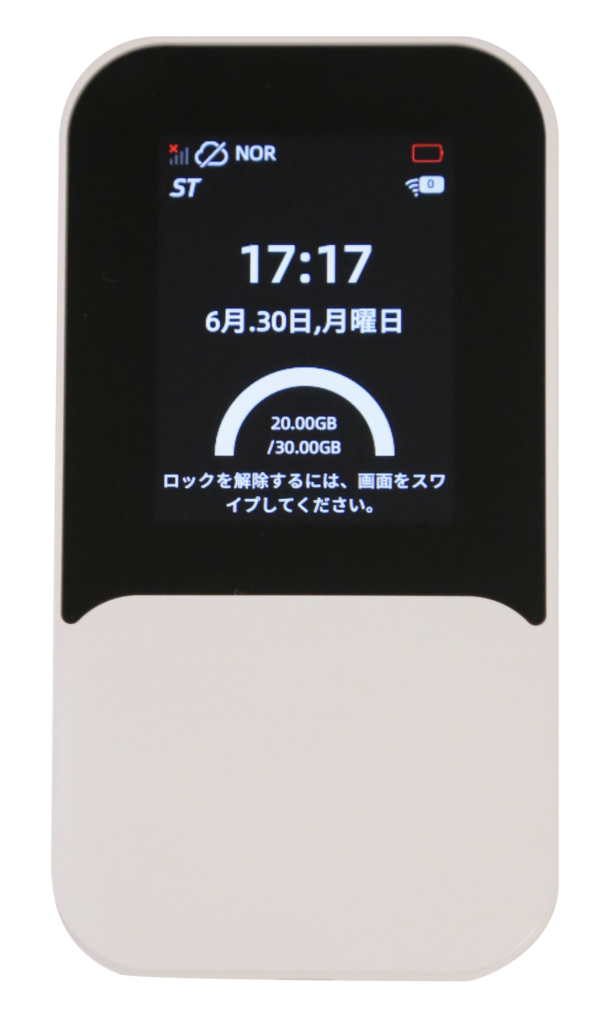
引用元:WiMAX
画像のように時間が表示されている画面から今月のデータ使用量を確認することができます。
マイページにログインしなくても簡単に確認できるので、気になった時にチェックしてみてくださいね。
次にWiMAXのホームルーターでのデータ通信量確認方法ですが、こちらはパソコンやスマホ経由で確認しなければなりません。
手順は以下の通りです。
1.スマートフォンやパソコンをSpeed Wi-Fi HOME 5G L13に接続する
2.アドレス入力欄に「http://speedwifi-home.5g」と入力する
3.「Speed Wi-Fi HOME設定ツール」にアクセスしログインする
4.ホーム画面の「データ通信量」を選択する
設定ツールでは、当月または3日間のデータ通信量を確認できます。
手順3のログイン画面は「Speed Wi-Fi HOME 5G L13」と無線LAN(Wi-Fi)に接続されていない場合、表示されない点に注意してくださいね。
アプリの設定を見直す
普段使っているアプリの設定を見直すことも、データ通信量の節約に繋がります。
例えば、次のような設定であれば簡単に見直しが可能です。
・YouTubeなど動画視聴の際の画質を落とす
・音楽ストリーミングで、音質を落とす
・TikTokやInstagramなどのSNSで動画の自動再生をオフにする
・アプリの自動更新をオフにする
こうした小さな積み重ねでも、通信制限を避けられます。
動画のダウンロードやオンラインゲームは特にデータ容量を消費するため、時期を分けて使用するよう心がけましょう。
特にプラスエリアモードでは30GBまでという制限があるため、スタンダードモードと上手く使い分けたいですね。
端末の設定を見直す
アプリだけでなく端末本体の設定を見直す方法も有効です。
例えば、次のような設定でデータ通信量を節約できます。
・省データモードをオンにする
・位置情報をオフにする
・Wi-Fiアシストをオフにする
・アプリのバックグラウンド更新をオフにする
・アプリごとのモバイル通信を制限する
iPhoneであれば設定アプリ、Androidであれば設定やGoogle Play ストアから変更が可能です。
それでも遅いときは:問い合わせ・端末交換・乗り換え
本記事で紹介したWiMAXが遅い時の対処法を試しても改善しない場合には、問い合わせや乗り換えも検討してみましょう。
プロバイダのサポートに問い合わせる
対処法を試しても遅い場合は、契約しているプロバイダのサポートに問い合わせましょう。
端末の故障が見つかった場合は、交換してもらえることがあります。
問い合わせる前に、遅い時間帯や場所、測った速度をメモしておくと、話がスムーズに進みます。
契約してすぐなら、初期契約解除制度を確認する
契約書面を受け取ってから8日以内であれば、初期契約解除制度を使って契約を解除できる場合があります。
対象になるかどうかと、かかる費用は、プロバイダの公式サイトで確認しましょう。
光回線やほかのホームルーターへの乗り換えも検討する
住んでいる場所でWiMAXの電波が弱い場合は、対処法を試しても改善しにくいことがあります。
工事ができるなら光回線、工事ができないならほかの回線を使うホームルーターへの乗り換えも検討しましょう。
こちらのページでは、自宅WiFiのおすすめやホームルーターの速度比較を行っていますので、ぜひ参考にしてくださいね。
WiMAXの速度に関するよくある質問
最後によく寄せられる質問について回答します。どのWiMAXを選べばよいか迷う方は、ぜひ参考にしてください。
WiMAXで一番速いのはどれ?
今販売されている端末の中では、平均速度(みんなのネット回線速度)で見ると、ポケット型WiFiは「Speed Wi-Fi DOCK 5G 01」、ホームルーターは「Speed Wi-Fi HOME 5G L13」が速い端末です。
ただし、実際の速度は、使う場所や時間帯によって大きく変わります。
WiMAXで動画やゲームに必要な速度はどのくらい?
動画視聴には下り10〜20Mbps、オンラインゲームには下り30〜100Mbps程度の速度が目安です。
WiMAX+5Gの実測値は平均100〜200Mbps前後のため、YouTubeやNetflixなどの高画質動画もスムーズに再生可能です。
オンラインゲームに関しても、Ping値(応答速度)が50ms以下であれば問題なくプレイできます。
FPSやMMOなど遅延が気になるジャンルでは、有線LAN接続を利用すると安定性が向上します。
WiMAXの速度が遅い理由は何?
WiMAXの速度低下の主な原因は、以下の3つです。
- 電波環境
- 時間帯の混雑
- モード設定の誤り
特に夜間(18〜24時)は利用者が集中し、通信が混み合うため遅くなりやすい傾向があります。また、ルーターが部屋の隅や床に置かれていると電波を拾いにくく、速度が低下します。
さらに、スタンダードモードでは建物の奥まで届きやすい「プラチナバンド」を使えないため、建物内では通信が弱くなることもあるでしょう。
対策としては、窓際に設置・5GHz帯へ変更・プラスエリアモードの活用が有効です。環境を最適化するだけで、通信品質は大きく改善されます。
WiMAXが急に遅くなったのはなぜ?
急に遅くなった場合は、速度制限がかかっているか、ルーターの一時的な不具合が考えられます。
まずはデータ使用量を確認し、ルーターを再起動してみましょう。
同じ時期にほかの利用者も遅いと感じている場合は、通信障害の可能性もあるので、公式サイトの障害情報も確認してください。
WiMAXが夜だけ遅いのはなぜ?
夜(18〜24時)は、動画を見たりゲームをしたりする人が増えて、回線が混雑するためです。
通信量の多い作業を日中や深夜にずらすと、快適に使いやすくなります。
まとめ
WiMAXは、最新の「WiMAX+5G」によって従来よりも通信速度と安定性が大幅に向上しています。
実測では下り100〜200Mbpsと、動画視聴やオンラインゲーム、テレワークにも十分対応できる性能です。
ただし、建物の構造や時間帯によって速度低下が起こる場合もあるため、設置場所の工夫や周波数の切り替えなどの対策が重要です。
特に5GHz帯やプラスエリアモードの活用、有線LAN接続による安定化は効果的です。
また、プロバイダによる速度差はほとんどないため、契約時は「料金」「キャンペーン」「サポート体制」で比較するのが賢明です。
快適に使うには、置き場所やWi-Fiの設定を見直し、それでも遅い場合はサポートへの問い合わせや乗り換えも検討しましょう。
37,000円キャッシュバック
- 【2026年11月】Wi-Fiおすすめ11選|自宅で使うなら光回線・ホームルーター・ポケット型どれ?料金と速度で比較
- 【2026年11月】auのポケットWiFi(モバイルルーター)の料金は高い?無制限プラン・レンタル方法とWiMAXとの違い
関連記事
-
 カシモWiMAXの評判や口コミは?デメリットや注意点もご紹介!
-
インターネット回線のおすすめ!光回線やホームルーター・ポケット型Wi-Fiに分けてご紹介!
-
【2026年11月】WiFi BOX(Wi-Fiボックス)とは?使い方・返却方法・料金と評判を解説|繋がらない時の対処法も
-
破格Wi-Fiとは?口コミ・評判と実機レビューからメリット・デメリットや料金プランを解説!
-
【2026年11月】auのポケットWiFi(モバイルルーター)の料金は高い?無制限プラン・レンタル方法とWiMAXとの違い
-
【2026年11月】Wi-Fiおすすめ11選|自宅で使うなら光回線・ホームルーター・ポケット型どれ?料金と速度で比較
-
【2026年11月】車載用WiFi(車内Wi-Fi)のおすすめ5選|無制限・買い切り・メーカー純正を種類別に比較
-
WiMAXギガ放題は終了してる?現在の無制限プランと無制限WiFiのおすすめ5選

コメント